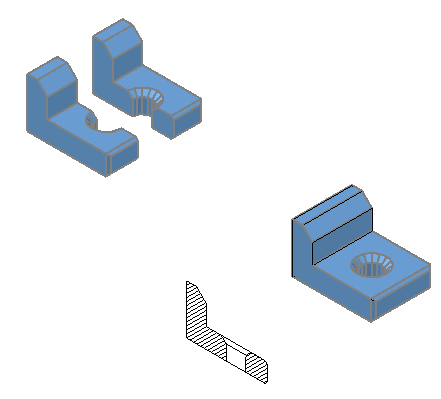
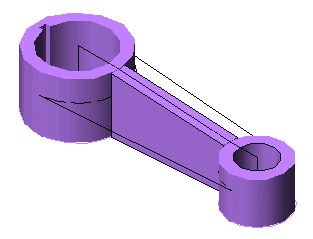
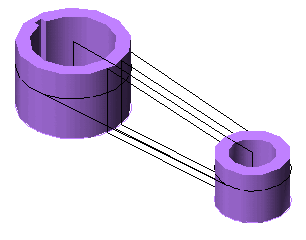
SLICE 및 SECTION 명령은 솔리드 모델에서 단면을 생성하는 데 사용됩니다.
SLICE 명령은 매우 유용한 명령어로 그리는 시간을 절약할 수 있습니다.
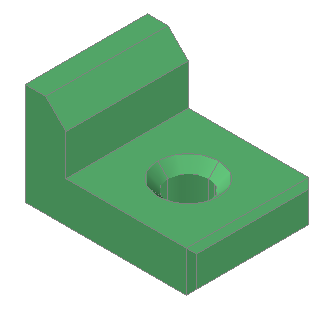
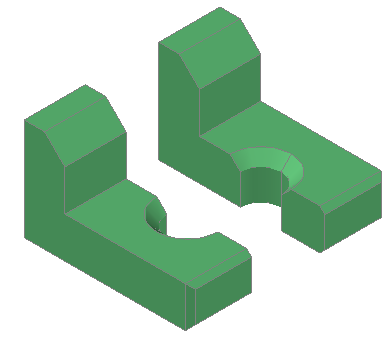
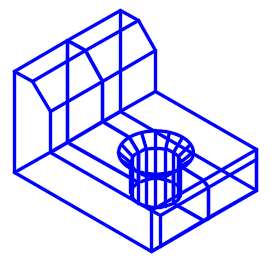
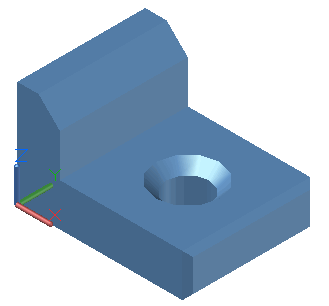
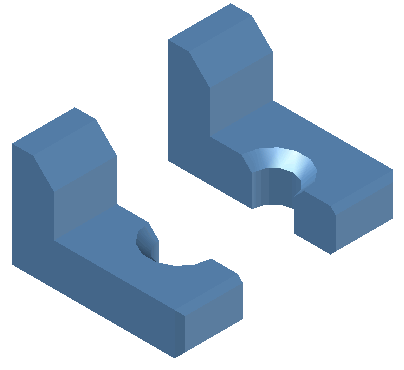
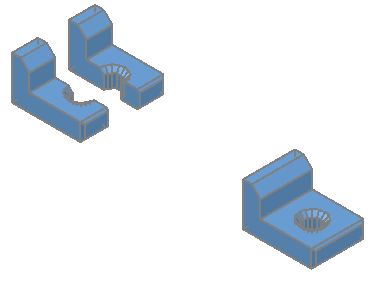
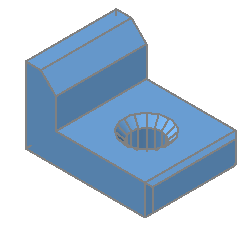
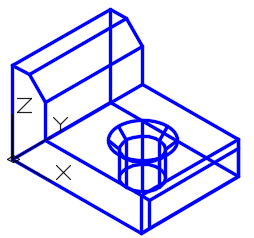
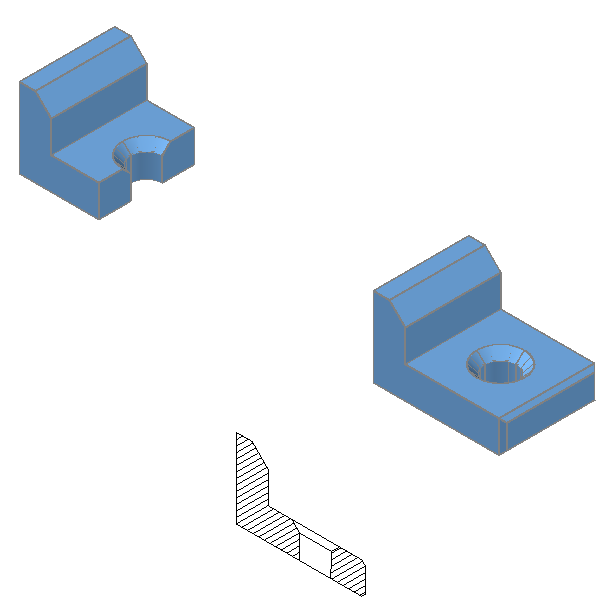
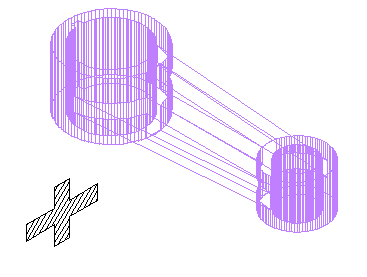
그림 20-1A 및 20-1B 참조 SLICE 명령은 솔리드 모델을 두 개의 개별 솔리드로 자릅니다.
Fig.20A Before SliceFig.20B After Slice
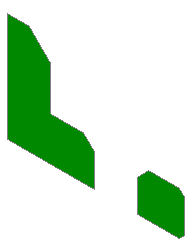
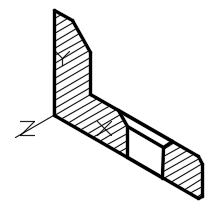
섹션 명령은 선택한 영역을 따라 2차원 단면을 생성합니다.
그런 다음 영역을 재배치하여 단면도를 2D로 생성하여 상세도면으로 사용할 수 있습니다.
Fig.20-2
Fig.20-3Fig.20-4
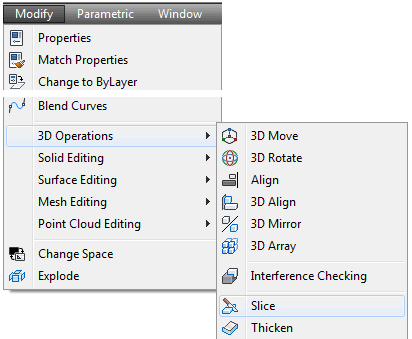
AutoCAD 명령 Command: SLICE ↲ Shortcut: 없음
SLICE 명령은 입체를 두 개의 개별 입체로 자르는 데 사용됩니다.
Fig.20-3Fig.20-4
AutoCAD 명령 Command: SECTION ↲ or Command: SEC ↲ (Shortcut)
SECTION 명령은 지정된 평면을 따라 2차원 평면 영역을 만드는 데 사용됩니다.
Note
이 명령은 명령창(명령행)에 직접 입력해야 합니다.
일반적인 AutoCAD 표준 메뉴에는 포함되어 있지 않습니다.
Fig.20-3
Sectioning Solid Models
1 단계
NEW 명령을 사용하여 템플릿을 사용하여 새 도면을 시작하십시오. 3D 레이아웃 영어.
2 단계
파일을 저장하고 이름을 지정합니다. AutoCAD 3D Working 20-1.
3 단계
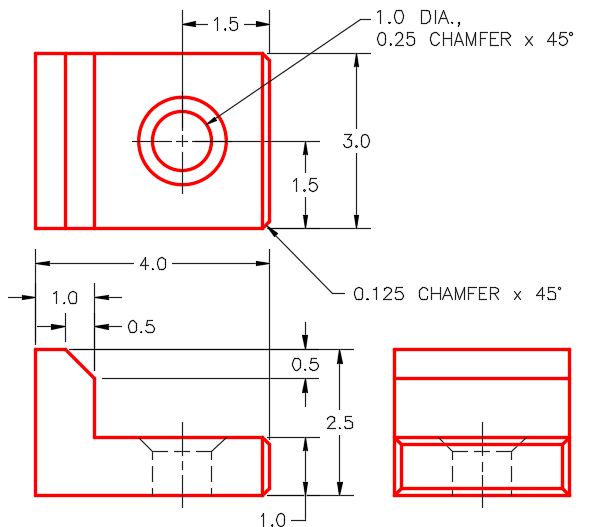
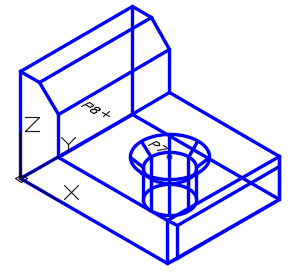
그림을 기준으로 사용하여 레이어에 닫힌 선 그리기: Pline.(Fig.3)
Fig.3
4 단계
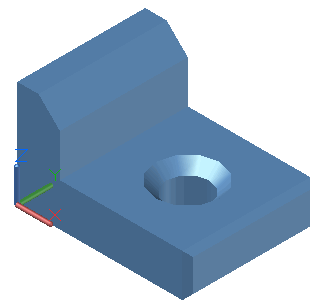
레이어 위에 솔리드 모델 그리기: 솔리드 7.(Fig.4)
Fig.4
5 단계
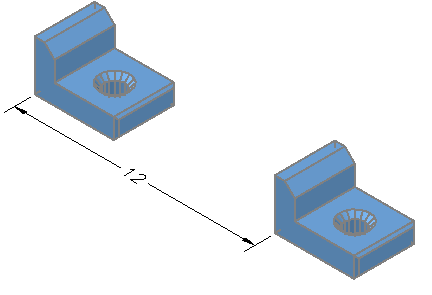
Turn layer: Pline off 현재 UCS set을 World로 설정하고 솔리드의 X축을 따라 12인치 거리에 복사본을 만듭니다.
Fig.5
6 단계
현재 시각적 스타일을 2D 와이어프레임으로 설정합니다.
원래 솔리드 모델에서 다음과 같이 입력합니다.
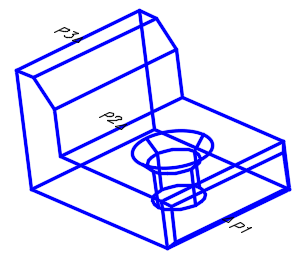
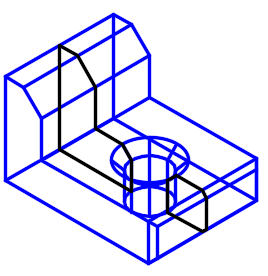
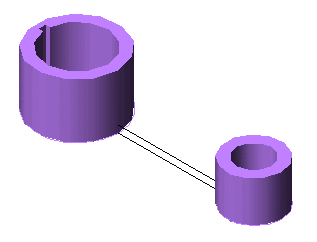
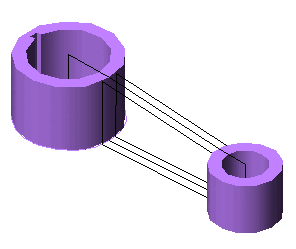
SLICE 명령은 아래와 같이 두 부분으로 자릅니다(Fig.6A 및 6B )
Command: SLICE
Select objects: 1 found
(솔리드 모델 선택)
Select objects:
(Enter를 누릅니다.)
Specify first point on slicing plane by
[Object/Zaxis/View/XY/YZ/ZX/3points] <3points< : (mid) P1
Specify second point on plane: (mid) P2
Specify third point on plane: (mid) P3
(각 모서리의 중간점에 스냅하는지 확인하십시오.
P1에서 P2까지 가상의 선을 그은 경우
P3와 P1로 돌아가면 절단면을 형성하게 됩니다.

이를 위해서는 모형의 궤도를 돌아야 합니다.)
Specify a point on desired side of the plane or [keep Both sides]: B
( 슬라이스의 양쪽을 유지하려면 B를 입력합니다.)
Command:
Fig.6AFig.6B
7 단계
현재 시각적 스타일을 실체로 변경합니다.(Fig.7)
Fig.7
8 단계
MOVE 명령을 사용하여 오른쪽으로 움직이는 거리는 중요하지 않습니다.(Fig.8 )
Fig.8
9 단계
이제 모델이 다음과 유사하게 표시됩니다.(Fig.9)
Fig.9
10 단계
현재 비주얼 스타일을 2D 와이어프레임과 세트 레이어로 설정: 현재 레이어로 해치.
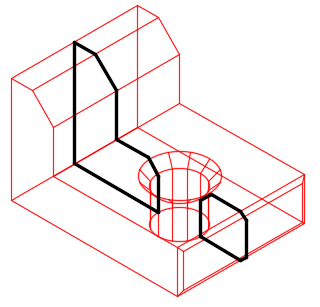
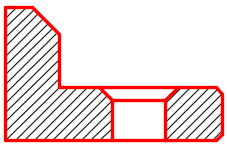
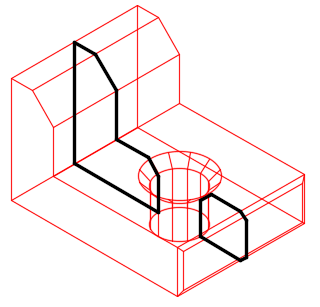
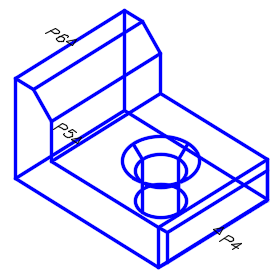
복사된 솔리드를 사용하여 아래와 같이 SECTION 명령을 입력하여 단면을 만듭니다.(Fig.10A 및 10B )
Command: SECTION
Select objects: 1 found
(고형을 선택합니다.)
Select objects:
Specify first point on Section plane by
[Obj/Zaxis/View/XY/YZ/ZX/3points] <3points< : (mid) P4
Specify second point on plane: (mid) P5
Specify third point on plane: (mid) P6
Command:
Fig.10AFig.10B
Note
정확한 선을 선택하려면 모델의 약간 돌려야 합니다.
Note
섹션 명령어는 2D 단면을 만듭니다.
Fig.11
11 단계
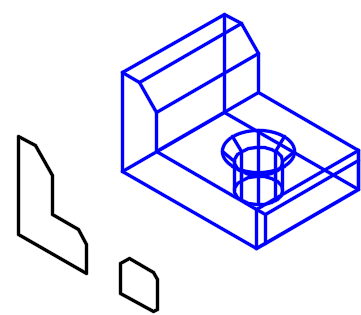
MOVE 명령을 사용하여 방금 생성한 영역을 솔리드 외부로 이동합니다.
이동 거리는 중요하지 않습니다.(Fig.11 )
Fig.12
12 단계
영역을 폭발시켜 선으로 변환합니다.
층위: 해치, 그림과 같이 단면도를 완성하기 위해 선을 추가합니다.(Fig.12)
Fig.13
13 단계
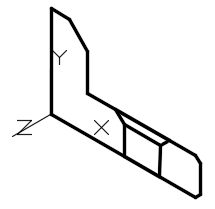
현재 UCS를 전면으로 설정하고 시각적 스타일을 2D로 설정합니다.
Wireframe 및 Set layer : Hatch를 현재 레이어로 사용합니다.
HATCH 명령, 해치 패턴 ANS131 삽입.(Fig.13)
Note
해치는 2D 명령이므로 UCS가 전면 및 비주얼 스타일은 2D 와이어프레임으로 설정됩니다.
14 단계
이제 그림이 나타납니다.(Fig.14)
Fig.14
15 단계
osnap을 사용하여 원래 입체를 다시 이동하여 정확한 위치를 찾습니다.
UNION을 사용하여 두 개의 반을 하나의 솔리드 모형으로 결합하는 명령입니다.
Properties 창을 사용하여 단 하나의 솔리드 객체만 있는지 확인합니다(Fig.15 )
Fig.15
16 단계
현재 UCS를 Right로 설정하고 비주얼 스타일을 2D Wireframe으로 설정합니다.(Fig.16)
Fig.16
17 단계
아래와 같이 SLICE 명령을 입력하여 솔리드를 중심을 절단합니다. XY 평면의 구멍 (Fig.17)
 Command: SLICE
Select objects: 1 found
(고형을 선택합니다.)
Select objects: Specify first point on slicing plane by
[Object/Zaxis/View/XY/YZ/ZX/3points] <3points< : XY
	(XY 평면이 절단면으로 선택됩니다.

	이제 필요한 것은 점과 슬라이스입니다.

	발생할 것입니다.

	그러면 XY 평면에 평행한 이 지점에서 슬라이스됩니다.)
Specify a point on the XY-plane  < 0,0,0< : (cen) of P7
	(원의 중심은 선택된 점입니다.

	입체는 중심을 통해 조각날 것입니다.

	원, XY 평면에 평행.)
Specify a point on desired side of the plane or [keep Both sides]: P8
(왼쪽만 보관)
Command:
Fig.17
18 단계
현재 UCS를 World로 설정하고 현재 시각적 스타일을 Realistic으로 설정합니다(Fig.18)
Fig.18
19 단계
도면을 저장하고 닫습니다.
요점 정리>
SLICE 명령은 솔리드 모델을 두 개의 개별 솔리드로 자릅니다.
SECTION 명령은 선택한 절단면을 따라 2차원 단면을 생성합니다.
그런 다음 영역을 재배치하여 2D로 단면도를 생성하고 세부 정보로 사용할 수 있습니다.
"허용 시간" : 60분 "도번 " : 03-13 "실습명" : 3D 레이아웃
1 단계
레이어에 닫힌 선 그리기: 선.
2 단계
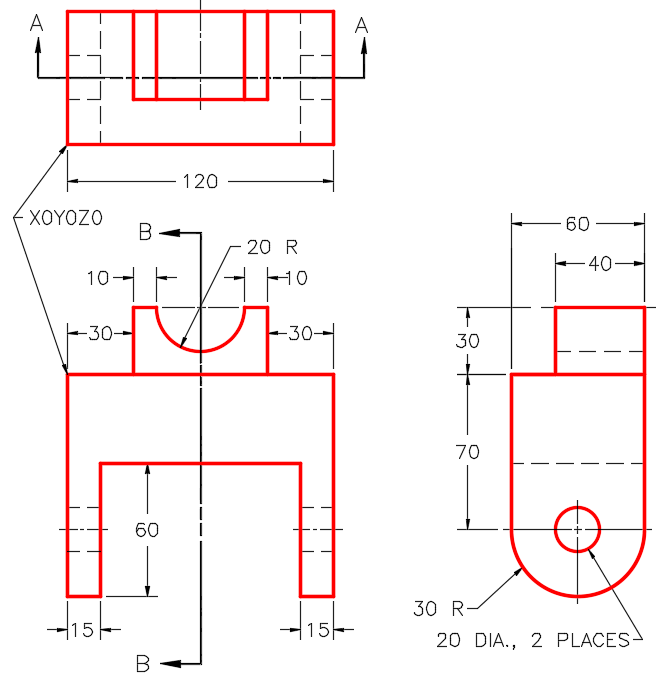
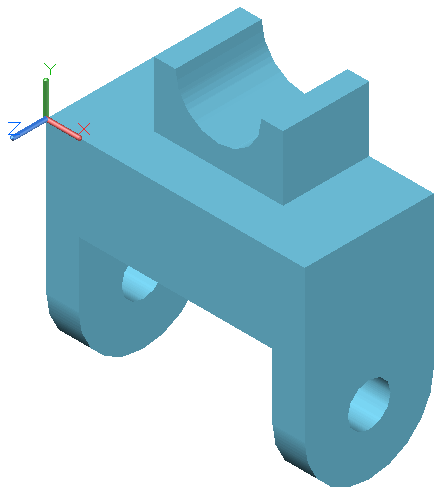
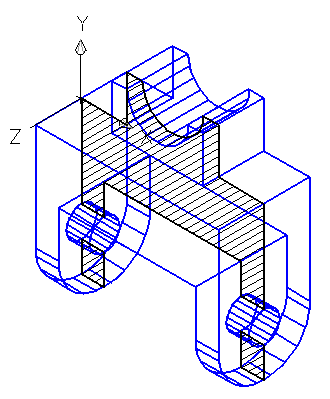
On layer: Solid 3, 그림에 표시된 물체의 솔리드 모델을 그립니다.(Fig.2A 및 2B )
Fig.2A
Fig.2B 완성된 솔리드 모델 SE 등각 뷰
3 단계
삽입 단위 설정, 현재 UCS를 World로 변경하고 모델을 확인합니다.
4 단계
On layer: Hatch는 SECTION 명령을 사용하여 절단면 A-A에 영역을 만듭니다.
ANSI31과 교차해칭(Fig.4)
Fig.4
5 단계
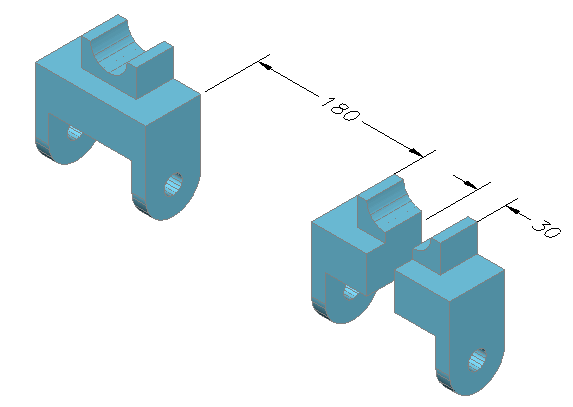
현재 UCS를 World로 설정하고 솔리드 모델을 X 방향 180mm 간격으로 복사합니다.
솔리드로 영역을 복사하지 마십시오.
6 단계
절단면 B-B에서 모형을 두 개의 입체로 슬라이스하고, 두 개의 입체를 30mm 이동 분리.(Fig.6)
Fig.6
7 단계
도면을 저장하고 닫습니다.
"허용 시간" : 60분 "도번 " : 03-13 "실습명" : 3D 레이아웃
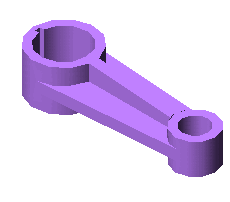
Fig.2A 완성된 솔리드 모델
1 단계
레이어에 닫힌 선 그리기: 선.
2 단계
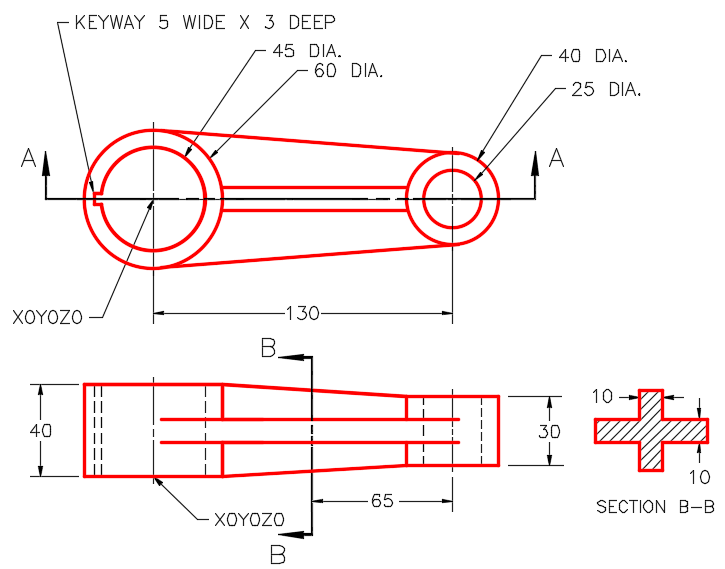
레이어 위: 솔리드 2, 표시된 물체의 솔리드 모델 그리기.(Fig.2A 및 2B )
3 단계
삽입 단위 설정, 현재 UCS를 World로 변경하고 모델을 확인합니다.
Fig.2B
4 단계
On layer: Hatch, 절단면 B-B에서 2D 영역 섹션 생성, 영역 이동 모델에서 벗어나 ANS131로 해치웁니다(Fig.4)
Fig.4
5 단계
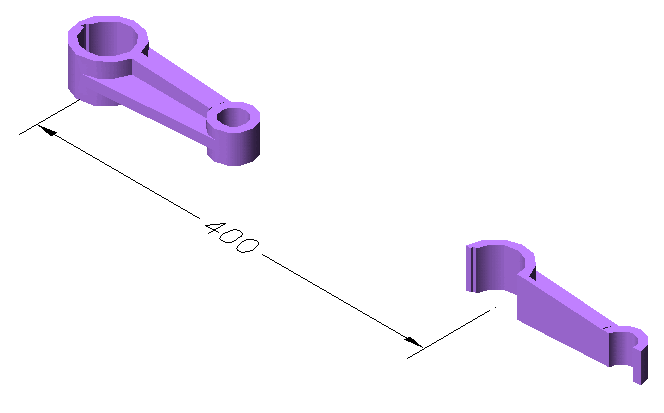
현재 UCS를 World로 설정하고 중심에서 중심으로 X 방향으로 400mm에서 솔리드 모델의 복사본을 만듭니다.
6 단계
절단면 A-A에서 모델을 두 개의 입체로 슬라이스합니다.
슬라이스의 뒷면 절반만 유지합니다.(Fig.6)
Fig.6
7 단계
도면을 저장하고 닫습니다.
모듈 20
1단계 2단계 3단계
단계
시공 힌트
실습 예제 도면을 작성할 때 사용하지 않고 최선을 다합니다.
만약 여러분이 막혀서 스스로 완성할 수 없다면, 다음과 같은 힌트를 사용하세요